
Download JShot – Kostenloses Multi‑Plattform Bildschirmaufnahme‑Tool
Overview
JShot ist ein kostenloses, plattformübergreifendes Bildschirmaufnahme‑Werkzeug, das den gesamten Arbeitsablauf vom Erstellen eines Screenshots bis zum Teilen im Internet vereinfachen soll. Egal, ob Sie unter Windows, macOS, Linux, Android oder iOS arbeiten, bietet JShot ein einheitliches Set an Werkzeugen zum Erfassen rechteckiger Bereiche, Vollbild‑Aufnahmen oder des aktuellen Inhalts der Zwischenablage. Sobald ein Screenshot erstellt wurde, können Sie ihn sofort mit Text, Pfeilen oder einfachen Formen annotieren und die Datei anschließend an verschiedene Ziele senden – FTP‑Server, ImageShack, Skype, Twitter, Picasa oder jeden benutzerdefinierten Uploader, den Sie über Plugins hinzufügen.
Während die Windows‑Version zusätzliche Optionen wie das Erfassen aktiver Fenster, Taskbars und Desktop‑Widgets bietet, ist die macOS‑Version etwas zurückhaltender und fehlt einige dieser speziellen Aufnahmemodi. Dennoch bleibt das Kern‑Erlebnis robust: eine leichte, sichere und sofort teilbare Lösung, die keine kostenpflichtige Lizenz erfordert. JShot führt zudem eine Historie Ihrer Aufnahmen, sodass Sie ältere Screenshots leicht wiederfinden können, ohne im Dateisystem zu wühlen.
Für Nutzer, die schnelle visuelle Kommunikation benötigen – Entwickler, die Bugs dokumentieren, Lehrende, die Tutorials erstellen, oder Remote‑Teams, die UI‑Feedback teilen – bietet JShot eine attraktive Kombination aus Flexibilität und Einfachheit.
Key Features and Compatibility
- Plattformübergreifende Unterstützung: Windows, macOS, Linux, Android, iOS.
- Aufnahmemodi: rechteckiger Bereich, Vollbild, Zwischenablage‑Inhalt, aktives Fenster (nur Windows).
- Integrierte Annotationswerkzeuge: Text, Pfeile, Hervorhebungs‑Boxen, einfache Formen.
- Sofortiges Teilen: FTP, ImageShack, Skype, Twitter, Picasa, plus benutzerdefinierte Plugin‑Uploader.
- Screenshot‑Historie: Ansicht und Wiederverwendung aktueller Aufnahmen.
- Plugin‑Architektur: Erweiterung von Upload‑Zielen oder Hinzufügen neuer Nachbearbeitungsschritte.
- Leichtgewichtiger Fußabdruck: läuft auf bescheidener Hardware, keine Hintergrunddienste.
- Kostenlos für private und kommerzielle Nutzung.
Operating System Support
Die Entwickler von JShot haben native Binärdateien für die gängigsten Desktop‑ und Mobil‑Betriebssysteme bereitgestellt. Unter Windows integriert sich der Installer in das System‑Tray und bietet Tastenkombinationen für schnelle Aufnahmen. macOS‑Nutzer erhalten ein signiertes .dmg, das sowohl auf Intel‑ als auch auf Apple‑Silicon‑Macs funktioniert, wobei die Möglichkeit, Taskbars und Widgets aufzunehmen, derzeit nicht verfügbar ist. Linux‑Distributionen können JShot über ein .deb‑ oder .rpm‑Paket installieren, und die Anwendung respektiert das Theme der Desktop‑Umgebung. Mobile Versionen für Android und iOS werden über die jeweiligen App‑Stores verteilt und bieten berührungsfreundliche Aufnahme‑ und Annotationswerkzeuge. Da JShot mit Java entwickelt wurde und plattformspezifische Bibliotheken nur bei Bedarf nutzt, werden Updates einheitlich über alle Plattformen ausgerollt, was ein sicheres und konsistentes Erlebnis gewährleistet.
Installation, Setup, and Everyday Use
Der Einstieg in JShot ist unkompliziert. Laden Sie den Installer, der Ihrem Betriebssystem entspricht, von der offiziellen Website herunter. Unter Windows führen Sie die .exe‑Datei aus und folgen dem Assistenten; das Programm fügt automatisch eine Verknüpfung zum Startmenü hinzu und legt ein Symbol im System‑Tray ab. macOS‑Nutzer ziehen die JShot.app in den Ordner Anwendungen und erteilen anschließend die erforderlichen Bildschirmaufnahme‑Berechtigungen in Systemeinstellungen → Sicherheit & Datenschutz. Linux‑Nutzer können das .deb‑Paket mit sudo dpkg -i jshot.deb oder das .rpm mit sudo rpm -ivh jshot.rpm installieren. Mobile Nutzer tippen einfach auf „Installieren“ im Play Store oder App Store, und die App fordert die Erlaubnis zur Bildschirmaufnahme an.
Nach der Installation starten Sie JShot und machen sich mit dem Hauptfenster vertraut. Die Symbolleiste zeigt drei primäre Aufnahmetasten: „Region“, „Vollbild“ und „Zwischenablage“. Wählen Sie „Region“, um ein Rechteck über den gewünschten Bereich zu ziehen; Sie können auch die Standard‑Tastenkombination (Ctrl + Shift + S unter Windows, Cmd + Shift + S unter macOS) drücken, um diesen Modus sofort zu aktivieren.
Nachdem der Screenshot im Editor erscheint, nutzen Sie das Annotations‑Panel rechts, um Textbeschriftungen, Pfeile oder Hervorhebungs‑Boxen hinzuzufügen. Jede Annotation kann mit einem Klick in der Größe angepasst, neu eingefärbt oder entfernt werden. Wenn Sie zufrieden sind, klicken Sie auf die Schaltfläche „Teilen“.
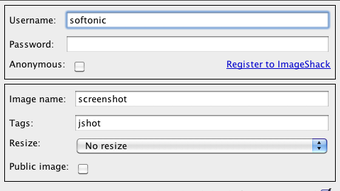
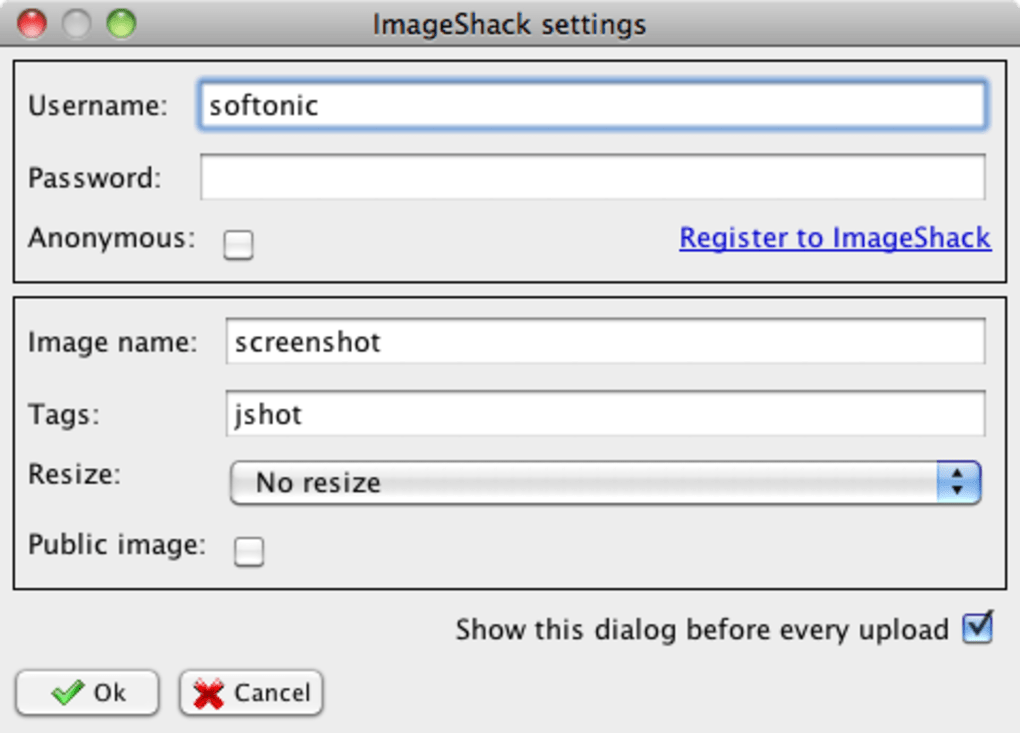
Ein Popup‑Menü listet die integrierten Uploader – FTP, ImageShack, Skype, Twitter, Picasa – und alle Drittanbieter‑Plugins, die Sie im Verzeichnis /home/youruser/.jshot/plugins/uploaders (bzw. dem entsprechenden Pfad unter Windows) installiert haben. Wählen Sie ein Ziel, geben Sie ggf. erforderliche Zugangsdaten ein, und JShot lädt das Bild automatisch hoch, kopiert die öffentliche URL in die Zwischenablage für sofortiges Einfügen in Chats oder Dokumente.
Für Power‑User öffnet das Plugin‑System von JShot die Tür zu benutzerdefinierten Workflows. Um einen neuen Uploader hinzuzufügen, laden Sie das Plugin‑Paket von der Entwickler‑Website herunter, entpacken Sie es und legen Sie den resultierenden Ordner im oben genannten Plugin‑Verzeichnis ab. Starten Sie JShot neu, und der neue Uploader erscheint im Teilen‑Menü.
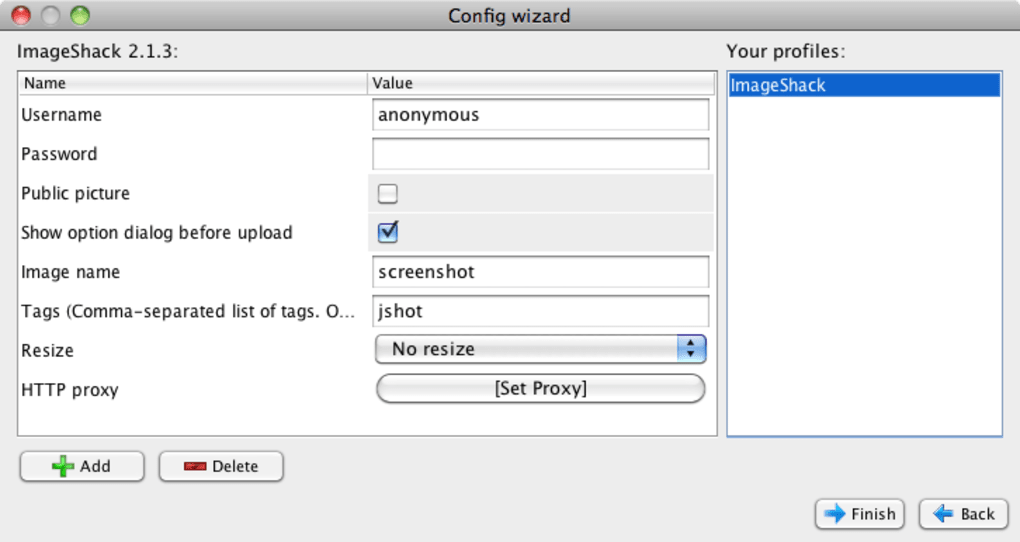
Diese Erweiterbarkeit ermöglicht die Integration mit Cloud‑Speicherdiensten wie Google Drive, Dropbox oder sogar proprietären Unternehmens‑Servern, ohne auf ein offizielles Update warten zu müssen. Die Anwendung bietet zudem einen Dialog „Einstellungen“, in dem Sie Standard‑Speicherorte, Tastenkombinationen und die maximale Anzahl an im Verlauf gespeicherten Screenshots konfigurieren können. Da JShot kostenlos und Open‑Source ist, trägt die Community häufig Fehlerbehebungen und Funktionsverbesserungen bei, die über den automatischen Update‑Checker bereitgestellt werden, der Sie benachrichtigt, sobald eine neuere Version verfügbar ist.
Pros, Cons, and Frequently Asked Questions
Pros
- Vollständig kostenlos für private und kommerzielle Nutzung.
- Funktioniert auf allen wichtigen Desktop‑ und Mobil‑Plattformen.
- Schnell, leichtgewichtig und verbraucht keinen signifikanten Arbeitsspeicher.
- Integrierte Annotationswerkzeuge decken die meisten Alltagsbedürfnisse ab.
- Sofortiges Teilen zu einer breiten Palette von Diensten.
- Plugin‑Architektur ermöglicht benutzerdefinierte Upload‑Ziele.
- Screenshot‑Historie spart Zeit beim erneuten Aufrufen aktueller Aufnahmen.
Cons
- Mac‑Version fehlt aktive‑Fenster‑ und Widget‑Aufnahmemodi.
- Keine integrierte Screencast‑ (Video‑)Aufnahmefunktion.
- Benutzerdefiniertes Formen‑Zuschneiden wird nicht unterstützt.
- Plugin‑Installation erfordert manuelle Dateiplatzierung, was für Anfänger verwirrend sein kann.
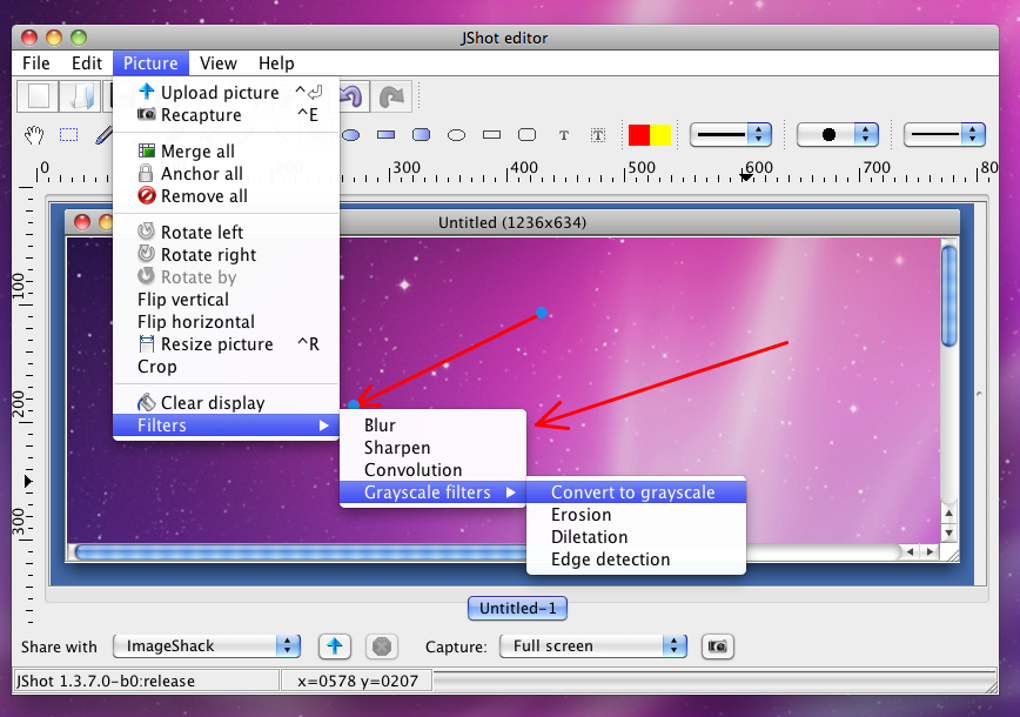
- Erweiterte Bildbearbeitung (Filter, Unschärfe, Pixelierung) fehlt.
FAQ
Ist JShot wirklich kostenlos, oder gibt es versteckte Gebühren?
JShot ist zu 100 % kostenlos für private und kommerzielle Nutzung. Es gibt keine versteckten Abonnementgebühren, und alle Kernfunktionen stehen ohne Lizenzschlüssel zur Verfügung.
Kann ich JShot verwenden, um Video aufzunehmen oder Screencasts zu erstellen?
Nein. JShot konzentriert sich auf Stand‑Screenshots. Wenn Sie Videoaufnahmen benötigen, sollten Sie ein dediziertes Screencasting‑Tool wie Snagit oder OBS Studio in Betracht ziehen.
Wie füge ich einen neuen Upload‑Dienst hinzu, der standardmäßig nicht aufgeführt ist?
Laden Sie das gewünschte Uploader‑Plugin von der JShot‑Website herunter, entpacken Sie es und kopieren Sie den Ordner in das Verzeichnis .jshot/plugins/uploaders (bzw. das entsprechende unter Windows). Starten Sie die Anwendung neu, und der neue Dienst erscheint im Teilen‑Menü.
Ist JShot sicher auf Unternehmensrechnern zu installieren?
Ja. JShot ist ein Open‑Source‑Projekt mit transparentem Code, und die Installer sind digital für Windows und macOS signiert. Es führt keine Hintergrundprozesse aus und sammelt keine Telemetriedaten.
Wie hält man JShot am besten auf dem neuesten Stand?
JShot enthält einen automatischen Update‑Checker, der Sie benachrichtigt, wenn eine neuere Version veröffentlicht wird. Sie können auch regelmäßig die offizielle Download‑Seite besuchen, um den neuesten Installer herunterzuladen.
Conclusion & Call to Action
Für alle, die eine zuverlässige, kostenlose und plattformübergreifende Screenshot‑Lösung suchen, trifft JShot den Sweet Spot. Seine Kern‑Aufnahme‑ und Annotationsfunktionen decken die meisten Alltagsaufgaben ab, während die integrierten Sharing‑Optionen und das erweiterbare Plugin‑System Power‑User zufriedenstellen. Obwohl die macOS‑Version einige fortgeschrittene Aufnahmemodi vermissen lässt und die Anwendung keine Videoaufnahme unterstützt, sind das nur geringe Kompromisse im Vergleich zum Gesamtnutzen. Wenn Sie schnell einen Bildschirmausschnitt erfassen, eine Notiz hinzufügen und sofort an Slack, Twitter oder einen FTP‑Server senden möchten, liefert JShot das mit minimalem Aufwand. Laden Sie JShot noch heute herunter, probieren Sie es aus und sehen Sie, wie viel schneller Ihre visuelle Kommunikation werden kann.







